【IPAD】Jailbreak


【目的】

  • Jailbreak。
  • 再還原成還未Jailbreak的狀態。

【注意】

  • 以下方法提供參考,當 Apple 更新新的保護措施後,隨時可能失效。
  • 建議Jailbreak前後,不要升級iTunes 與用iTunes 更新 iPad。

【環境】

  • iMac 10.5.x
  • iPad 3.2.1

【步驟】

以下步驟還未驗證,只是先做筆記。

  • 備份
  • TinyUmbrella
    • 下載並安裝 TinyUmbrella [OSX] ,並利用它來備份 SHSH。
      http://thefirmwareumbrella.blogspot.com/
    • 備份時在 TinyUmbrella 記得勾選 Advanced Options。
    • TinyUmbrella 會把檔案備份到 使用者資料夾的 .ssh 目錄下。
  • Jailbreak
  • Jailbreak後回復(下面步驟不確定,因為跑完之後 Cydia 還在)
  • 移除由Jailbreak安裝的軟體
    • tbd

【Cydia】

  • 提供三種模式
    • User(Graphical Only): 若無開發需求,先選這個。
    • Hacker
    • Developer
  • Home
    • 選 Make my life easier, thanks. 等彤彤一使用此服務。
  • Installous
  • More Package Source
  • Store
    • Cydia本身所販賣的軟體。
  • OpenSSH
    • 支援 winscp
    • username: root
    • password: alpine

【參考】

【MeeGo】安裝與使用


Meego http://meego.com/
【目的】
  • 安裝 Meego 到 Usb dongle。
  • Meego 的其他相關資訊。
【環境】
  • Windows Vista
    • 用來燒錄 Meego Image 用。
  • Ubuntu 10.04.1 (建議使用英文語系)
    • 用來製作客製化 Meego。
【下載】

【步驟】

可以先作 Meego dongle 看看。

  1. 下載 Meego Image。
    1. 進入 http://download5.meego.com/。
    2. 把 I agree to the terms and conditions in the EULA. 打勾。
    3. 點選下載。
  2. 開啟 Win32DiskImager,燒錄 meego到 usb dongle。
    image
  3. 接下來請直接用做好的 Meego Usb dongle 開機即可。
【使用與客製化】

【問題】

  • default.ks(1.5K) 這樣的大小如何產生 liveusb
    A: 由網路抓取其餘套件。

【參考】

【MiniTool Partition Wizard】分割與調整硬碟大小


MiniTool Partition Wizard http://www.partitionwizard.com/
免費軟體,提供類似 Partition Magic 的功能。
特別一提的是這是一套用Qt 寫的軟體。可以拿來當用Qt 寫套裝軟體的參考。
 image

【目的】

  • 將拇指碟分割成兩個 Partitions 。

【環境】

  • Windows Vista。
  • MiniTool Partition Wizard (> v5.2)

【步驟】

  1. 插入拇指碟,並打開 MiniTool Partition Wizard Home Edition。
    image
  2. Disk 2 就是拇指碟,將它切成一個 996.19MB 與 949.12MB。中間步驟就不詳敘。
    基本上只需在畫面下面按右鍵就會跑出功能表,就可以依照自己所需規畫。
    但工作不會立即執行,會先把工作放在右邊的 Operations Pending。確定後按 Apply。

     image
  3. 進行中。
    image
  4. 雖然在 Vista 只看到一個,不過實際上切成兩個應該是成功的。用 Ubuntu 應該看得出來。
    image

【其它】

類似軟體

  1. EASEUS Partition Master http://www.partition-tool.com/
    用了一台win7試了一下,調整完大小格式化之後電腦就無法開機了,看來還是要小心。
  2. Portable Norton Partition Magic 8.05
    http://www.dk101.com/index.php/125965/viewspace-4811.html

【Google】谷歌拼音输入法


谷歌拼音输入法 http://www.google.com/ime/pinyin/index.html
可以使用漢語拼音的輸入法。

【安裝】

  1. 下載輸入法軟體,直接安裝。
  2. 勾選接受用戶許可協議。按下一步。
    image
  3. 以下省略。

【使用】

  • CH中文(簡體,中國)
    在輸入法視窗中設定切換谷歌拼音输入法。
     image
  • 切換為繁體模式
    剛開始打出來的字為簡體,選此可輸出繁體。
     image
  • 軟鍵盤 | 俄文字母,
    提供俄語鍵盤 。
     image
    image
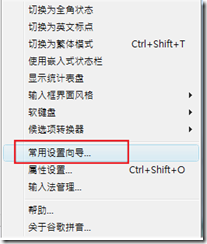
  • 常用設置向尋
    類似精靈(wizard)的方式設定谷歌拼音输入法屬性。
    image
    image
  • 自動同步
    方便同步用戶辭典。
    image

【備註】

【Qt】Model/View


【觀念】

  • Model-View 觀念
    • Model 用來獲取數據。
    • View 用來顯示數據。
    • Delegate(委任) 用來編輯。
  • Model –View 示意圖 (摘自網路)
     image
  • 三種 View 的差異 (摘自網路)
    image

【步驟】

  1. 在 Qt Designer 中,一個是 Model-Based,一個是 Item-Based。
    Model-Based 拖曳到GUI後的名稱是 View 型態 (i.e. listView/treeView/tableView/ColumnView)。
    而 Item-Based 拖曳到GUI後的名稱是 Widget 型態。
    image
  2. 將 Model-Based 的元件(List View//Tree View/ Table View/Column View)拖曳到GUI。
    image
  3. 加入以下程式碼(此下程式碼只提示重點)
    #include <QStringList>
    #include <QAbstractItemModel>
    #include <QStringListModel>
    #include <QListView>
    
    MainWindow::MainWindow(QWidget *parent) :
        QMainWindow(parent),
        ui(new Ui::MainWindow)
    {
        ui->setupUi(this);
        QStringList animals;
        animals << "bear" << "rabbit" << "zebra" << "monkey";
        QAbstractItemModel *model = new QStringListModel(animals);
        ui->listView->setModel(model);
        ui->treeView->setModel(model);
        ui->tableView->setModel(model);
        ui->columnView->setModel(model);
    }
  4. 依序為 List View,Tree View,Table View,Column View 的顯示結果
    image
  5. 將第一個 bear 替換成 lion,會發現其他 View 會跟著一起改。
    這就是 Model-View 分開的好處。
    image

【問題】

【備註】

  • 在 Qt Model/View 学习笔记 (二),利用Splitter再煮視窗裡面切出兩個小視窗,
    左邊顯示 TreeView,右邊為 ListView,而底層都是透過 model(來至 QDirModel) 去撈資料。
    目前不解為何要將 splitter 放於 QTreeView。
    QTreeView *tree = new QTreeView(splitter);


【參考】

【Maya】Information


(tbd) 摸索中

【參考】

【Google】Docs 的匯出


【目的】

  • 在Google Docs編輯簡報並匯出成PDF。

【步驟】

  1. 選定好要會出的文件。
  2. 選擇 匯出。
    image
  3. 選定 PDF 類型,按 下載。
    image

【Qt】drag and drop


【目的】

  • 研究 drag and drop。

【說明】

  • 需實現
    • void dragEnterEvent(QDragEnterEvent *event);
    • void dragMoveEvent(QDragMoveEvent *event);
    • void dropEvent(QDropEvent *event);
    • void mousePressEvent(QMouseEvent *event);
  • 建議直接由 Qt  Demo | Drag and Drop | Draggable Icons 入門。

【參考】

【Qt】Phonon


【目的】

  • 使用 Phonon 播放音樂/語音。

【程式】

  1. 引入 Phonon。
    image
  2. 加入一個 pushButton。指定 Click 後播放語音。
  3. 部分程式碼如下 (dialog.cpp)
    #include <phonon>
    void Dialog::on_pushButton_clicked()
    {
      ui->pushButton->setEnabled(false);
      ui->pushButton->setChecked(false);
      ui->pushButton->setStyleSheet("background: yellow");
      Phonon::MediaObject *media = new Phonon::MediaObject(this);
      media->setCurrentSource(Phonon::MediaSource("./../wash.wav"));
      Phonon::AudioOutput *audio =
              new Phonon::AudioOutput(Phonon::MusicCategory, this);
      Phonon::Path path = Phonon::createPath(media, audio);
      media->play();
      ui->pushButton->setEnabled(true);
      ui->pushButton->setChecked(true);
      ui->pushButton->setStyleSheet("background: auto");
    }
  4. 上面程式碼的主要關於Phonon程式碼如下
      
    
    Phonon::MediaObject *media = new Phonon::MediaObject(this);
      media->setCurrentSource(Phonon::MediaSource("./../wash.wav"));
      Phonon::AudioOutput *audio =
              new Phonon::AudioOutput(Phonon::MusicCategory, this);
      Phonon::Path path = Phonon::createPath(media, audio);
      media->play();
  5. 動作
    1. play(): 播放多媒體資料。
    2. stop(): 停止。
    3. pause(): 暫停。

【問題】

  • 如何調正音量。
  • 如何知道多媒體播放時間,當一個語音還沒播放完畢時,先不要播放另一個語音。

【參考】

【Qt】touch


(tbd,先收集資料)

【目的】

  • 以滑鼠手勢方式顯示上一筆或下一筆資料。

【參考】


Ed32. Copyright 2008 All Rights Reserved Revolution Two Church theme by Brian Gardner Converted into Blogger Template by Bloganol dot com