【VMWare】Mapping driver


【目的】

  • Mapping driver

【步驟】

  1. VMware Workstation | Devices | Hard Disk(IDE0:0)
  2. Utilities | Map… | 選Volume | 選Map to Drive
    image
  3. Open Drive in Windows Explorer after Mapping 打勾。
  4. 如果有編輯的需求,記得拿掉 Open file in read-only mode
  5. 確定之後就按 OK
    image

【其它】

【Qt】SVG


【目的】

  • (TBD)

【工具】

  1. svg-edit http://code.google.com/p/svg-edit/
    SVG 線上編輯器。
  2. Carve SVG Editor http://www.codedread.com/carve/
    這套編輯器是用Qt寫的。

【基本語法】

  1. Rectangle
    <rect y="130" x="86" width="39" id="svg_13" height="45" stroke-linecap="null" stroke-linejoin="null" stroke-dasharray="null" stroke-width="5" stroke="#000000" fill="#ff7f00"/>
  2. Text
    <text x="50%" y="50%," text-anchor="middle" font-size="30">Hello World</text>
  3. Path(繪製星星)
    <path d="M100,10 L100,10 40,180 190,60 10,60 160,180 z" stroke="blue" fill="darkblue" stroke-width="4" />
  4. 其它語法請參考
    1. SVG Tutorial
      http://www.w3schools.com/svg/default.asp 
    2. Pike's SVG Tutorial
      http://apike.ca/prog_svg.html
    3. SVG中Path路径指令教程
      http://www.chinasvg.com/support/svg-tutorial/svg-path-directive-guide.html

【步驟】

  1. 記的加入 QtSvg 設定。
    image
  2. QGraphicsSvgItem: QGraphicsSvgItem provides a way of rendering SVG files onto QGraphicsView
  3. QGraphicsView

【問題】

  1. 如何取得每一個元件的屬性。如方行元件的的長與寬。

【參考】

  • Qt 官方範例
    Qt Demo | Painting |SVG Viwer

【Qt】Translation via Google API


【目的】
【原理】
幾種作法可以達成 ASTranslator 的功能。以 Hello 這個字串為例。將英文轉成俄文。
  1. 呼叫 Google API,參考 Using Google Translator API in Flash Lite (Nokia Forum),
    http://wiki.forum.nokia.com/index.php/Using_Google_Translator_API_in_Flash_Lite
    第一個參數 q = hello,代表要轉換的字串
    第二個參數 langpair=en|ru ,代表要由 英文(en)轉成俄文(ru)。


    http://ajax.googleapis.com/ajax/services/language/translate?v=1.0&q=hello&langpair=en|ru 
    執行結果會回傳回以下內容(由Opera擷取),привет 就是翻譯的結果。
     image
    用 Wireshark 看監看封包把整個交易程序弄得更清楚。紅色框框就是 server端的回應,
    image
  2. 使用 WebKit,連接 translate.google.com 抓取網頁資料,
    第一個參數裡面的 en代表轉換前語系為 英文。
    第一個參數裡面的 ru 代表要轉換語系為 俄文(ru)。
    第一個參數裡面的 hello 代表要轉換的字串。

     image
  3. 如果有需要發音的話,請將下面連結貼到Google Chrome( IE and Opera are not working)。
    1. 中文 http://translate.google.com.tw/translate_tts?tl=zh-tw&q=你好
    2. 英文 http://translate.google.com.tw/translate_tts?tl=en&q=hello
    3. 俄文 http://translate.google.com.tw/translate_tts?tl=ru&q=привет
    4. 參考 試作TTS (Text-To-Speech) for Flash
      http://blog.iamjason.com/2010/03/tts-text-to-speech-for-flash.html
      不過語音資料無法用wget無法下載,可用webkit試看看。
      Oebit: orbitdm "http://translate.google.com.tw/translte_tts?tl=en&q=hello"
    5. 看起來是以Json格式回傳, 非 XML 格式,目前 Google翻譯並無提供XML格式。
      只有看到 Google Weather API 有提供。 
【程式】
  1. 參考範例

    1. Qt 官方本身提供了一個抓取網頁內容的範例,
      請參考http://doc.qt.nokia.com/4.6/network-http.html,或
      Qt Demo | Networking | Http Client,可以由此通過此範例改寫
    2. 執行時截圖,URL 就是 API 的網址。
      image
    3. 結果會放於和執行檔相同目錄下的 translate 這個檔案內。用編輯器打開就可以看到內容。
      image
    4. QNetworkAccessManager

      1. get(QNetworkRequest(url)
    5. QNetworkReply

      1. readAll() 回傳QByteArray
    6. QNetworkRequest
       
  2. 改寫上面範例,達到我們需要的功能,研究中。

【問題】

  1. 目前程式和 Norton 好像相衝。

【參考】

【IPAD】Jailbreak


【目的】

  • Jailbreak。
  • 再還原成還未Jailbreak的狀態。

【注意】

  • 以下方法提供參考,當 Apple 更新新的保護措施後,隨時可能失效。
  • 建議Jailbreak前後,不要升級iTunes 與用iTunes 更新 iPad。

【環境】

  • iMac 10.5.x
  • iPad 3.2.1

【步驟】

以下步驟還未驗證,只是先做筆記。

  • 備份
  • TinyUmbrella
    • 下載並安裝 TinyUmbrella [OSX] ,並利用它來備份 SHSH。
      http://thefirmwareumbrella.blogspot.com/
    • 備份時在 TinyUmbrella 記得勾選 Advanced Options。
    • TinyUmbrella 會把檔案備份到 使用者資料夾的 .ssh 目錄下。
  • Jailbreak
  • Jailbreak後回復(下面步驟不確定,因為跑完之後 Cydia 還在)
  • 移除由Jailbreak安裝的軟體
    • tbd

【Cydia】

  • 提供三種模式
    • User(Graphical Only): 若無開發需求,先選這個。
    • Hacker
    • Developer
  • Home
    • Make my life easier, thanks. 等彤彤一使用此服務。
  • Installous
  • More Package Source
  • Store
    • Cydia本身所販賣的軟體。
  • OpenSSH
    • 支援 winscp
    • username: root
    • password: alpine

【參考】

【MeeGo】安裝與使用


Meego http://meego.com/
【目的】
  • 安裝 Meego 到 Usb dongle。
  • Meego 的其他相關資訊。
【環境】
  • Windows Vista
    • 用來燒錄 Meego Image 用。
  • Ubuntu 10.04.1 (建議使用英文語系)
    • 用來製作客製化 Meego。
【下載】

【步驟】

可以先作 Meego dongle 看看。

  1. 下載 Meego Image。
    1. 進入 http://download5.meego.com/
    2. I agree to the terms and conditions in the EULA. 打勾。
    3. 點選下載。
  2. 開啟 Win32DiskImager,燒錄 meego到 usb dongle。
    image
  3. 接下來請直接用做好的 Meego Usb dongle 開機即可。
【使用與客製化】

【問題】

  • default.ks(1.5K) 這樣的大小如何產生 liveusb
    A: 由網路抓取其餘套件。

【參考】

【MiniTool Partition Wizard】分割與調整硬碟大小


MiniTool Partition Wizard http://www.partitionwizard.com/
免費軟體,提供類似 Partition Magic 的功能。
特別一提的是這是一套用Qt 寫的軟體。可以拿來當用Qt 寫套裝軟體的參考。
 image

【目的】

  • 將拇指碟分割成兩個 Partitions 。

【環境】

  • Windows Vista。
  • MiniTool Partition Wizard (> v5.2)

【步驟】

  1. 插入拇指碟,並打開 MiniTool Partition Wizard Home Edition。
    image
  2. Disk 2 就是拇指碟,將它切成一個 996.19MB 與 949.12MB。中間步驟就不詳敘。
    基本上只需在畫面下面按右鍵就會跑出功能表,就可以依照自己所需規畫。
    但工作不會立即執行,會先把工作放在右邊的 Operations Pending。確定後按 Apply

     image
  3. 進行中。
    image
  4. 雖然在 Vista 只看到一個,不過實際上切成兩個應該是成功的。用 Ubuntu 應該看得出來。
    image

【其它】

類似軟體

  1. EASEUS Partition Master http://www.partition-tool.com/
    用了一台win7試了一下,調整完大小格式化之後電腦就無法開機了,看來還是要小心。
  2. Portable Norton Partition Magic 8.05
    http://www.dk101.com/index.php/125965/viewspace-4811.html

【Google】谷歌拼音输入法


谷歌拼音输入法 http://www.google.com/ime/pinyin/index.html
可以使用漢語拼音的輸入法。

【安裝】

  1. 下載輸入法軟體,直接安裝。
  2. 勾選接受用戶許可協議。按下一步。
    image
  3. 以下省略。

【使用】

  • CH中文(簡體,中國)
    在輸入法視窗中設定切換谷歌拼音输入法
     image
  • 切換為繁體模式
    剛開始打出來的字為簡體,選此可輸出繁體。
     image
  • 軟鍵盤 | 俄文字母
    提供俄語鍵盤
     image
    image
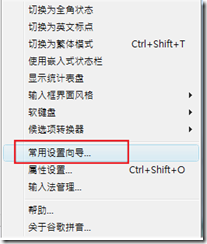
  • 常用設置向尋
    類似精靈(wizard)的方式設定谷歌拼音输入法屬性。
    image
    image
  • 自動同步
    方便同步用戶辭典。
    image

【備註】

【Qt】Model/View


【觀念】

  • Model-View 觀念
    • Model 用來獲取數據。
    • View 用來顯示數據。
    • Delegate(委任) 用來編輯。
  • Model –View 示意圖 (摘自網路)
     image
  • 三種 View 的差異 (摘自網路)
    image

【步驟】

  1. 在 Qt Designer 中,一個是 Model-Based,一個是 Item-Based。
    Model-Based 拖曳到GUI後的名稱是 View 型態 (i.e. listView/treeView/tableView/ColumnView)。
    而 Item-Based 拖曳到GUI後的名稱是 Widget 型態。
    image
  2. 將 Model-Based 的元件(List View//Tree View/ Table View/Column View)拖曳到GUI。
    image
  3. 加入以下程式碼(此下程式碼只提示重點)
    #include <QStringList>
    #include <QAbstractItemModel>
    #include <QStringListModel>
    #include <QListView>
    
    MainWindow::MainWindow(QWidget *parent) :
        QMainWindow(parent),
        ui(new Ui::MainWindow)
    {
        ui->setupUi(this);
        QStringList animals;
        animals << "bear" << "rabbit" << "zebra" << "monkey";
        QAbstractItemModel *model = new QStringListModel(animals);
        ui->listView->setModel(model);
        ui->treeView->setModel(model);
        ui->tableView->setModel(model);
        ui->columnView->setModel(model);
    }
  4. 依序為 List View,Tree View,Table View,Column View 的顯示結果
    image
  5. 將第一個 bear 替換成 lion,會發現其他 View 會跟著一起改。
    這就是 Model-View 分開的好處。
    image

【問題】

【備註】

  • Qt Model/View 学习笔记 (二),利用Splitter再煮視窗裡面切出兩個小視窗,
    左邊顯示 TreeView,右邊為 ListView,而底層都是透過 model(來至 QDirModel) 去撈資料。
    目前不解為何要將 splitter 放於 QTreeView。
    QTreeView *tree = new QTreeView(splitter);


【參考】

【Maya】Information


(tbd) 摸索中

【參考】

【Google】Docs 的匯出


【目的】

  • 在Google Docs編輯簡報並匯出成PDF。

【步驟】

  1. 選定好要會出的文件。
  2. 選擇 匯出。
    image
  3. 選定 PDF 類型,按 下載
    image
 

Ed32. Copyright 2008 All Rights Reserved Revolution Two Church theme by Brian Gardner Converted into Blogger Template by Bloganol dot com